
1. Instalar jdk (si tu computadora es de 64bits te recomiendo instalar ambos 64bits y 32bits)
 |
| http://www.oracle.com/technetwork/java/javase/downloads/jdk-7u3-download-1501626.html |
2. Descargar Eclipse IDE for Java Developers
3. Descargar SDK de Android (El archivo que descargaremos es el zip: android-sdk_rxx-windows.zip (donde xx es el número de la última versión) Descomprimimos el archivo y lo ubicamos en la raiz de la unidad c\:, luego de descomprimir tenemos una carpeta llamada: c:\android-sdk-windows)
4. El cuarto paso es ejecutar el programa: c:\android-sdk-windows\SDK Manager.exe
que se encuentra en la carpeta que acabamos de descomprimir el SDK de Android.
Aparece esta ventana:

Se selecciona los repositorios y el 2.3.3 presionas el botón instalar y aparecerá esta pantalla
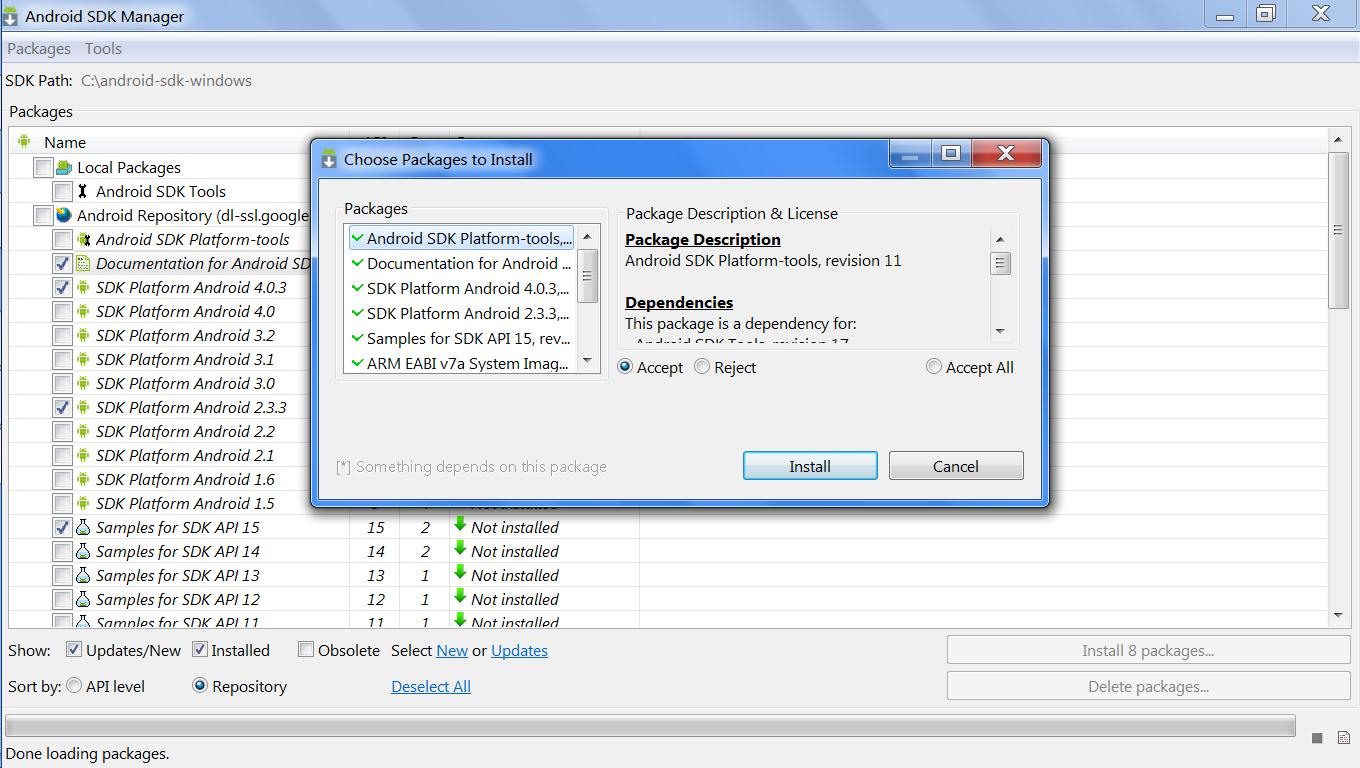
Seleccionamos aceptar y luego instalar y esperamos a que descargue e instale
5. Instalación del plugin de Eclipse para trabajar con Android.
Para instalar el plugin ingresamos al entorno Eclipse. Luego desde el menú de opciones: Help-> Install New Software, aparece el siguiente diálogo, presionamos el botón add y disponemos la url donde se encuentra el plugin:

En Location disponemos la url: https://dl-ssl.google.com/android/eclipse/
Tildamos "Developer Tools", presionamos seguidamente el botón "Next" dos veces hasta que aparece la ventana donde tenemos que aceptar los "Términos y Condiciones" y presionamos el botón "Finish"
Al finalizar la instalación del plugin se reinicia el Eclipse para que se instale completamente.

6. El siguiente paso que debemos efectuar para poder empezar a desarrollar aplicaciones para Android es configurar el SDK:
Para esto nos dirigimos a la opción Windows -> Preferences donde aparece el siguiente diálogo:

Seleccionamos la carpeta donde descomprimimos SDK de Android y presionamos el botón "Apply"
7 - Por último debemos crear el AVD (Android Virtual Device) para ello nos dirigimos a la opción Window -> Android SDK and AVD Manager.
En este diálogo debemos crear el emulador de Android (presionamos el botón New...):
 En este diálogo asignamos un nombre a nuestro AVD, lo enlazamos con la versión de SDK respectivo, fijamos un tamaño al SD Card:


Seleccionamos la carpeta donde descomprimimos SDK de Android y presionamos el botón "Apply"
7 - Por último debemos crear el AVD (Android Virtual Device) para ello nos dirigimos a la opción Window -> Android SDK and AVD Manager.
En este diálogo debemos crear el emulador de Android (presionamos el botón New...):


